
Artikkeli päivitetty 25.11.2022
Teams-käyttö tehokkaasti hyvään palaverikokemukseen onnistuu oikeilla asetuksilla ja toiminnoilla. Hyödynnä vinkkimme hyviin palavereihin Teams-kokouksissa.
Teams-kokoukset ja etäpalaverit ovat muodostuneet nykytyöskentelyn kulmakiviksi. Vaikka kotona tai muualla toimiston ulkopuolella työskentelyssä on omat hyvät puolensa, on se myös nostanut esiin haasteita.
Microsoft julkaisee uusia toiminnallisuuksia ja ominaisuuksia Teamsiin vauhdikkaalla tahdilla. Jo pelkästään näiden uutuuksien perässä pysyminen saattaa tuntua haastavalta tehtävältä. Monet niistä saattavatkin jäädä huomaamatta tai ottamatta käyttöön ilman parempaa tietoa ja opastusta.
Lue alta viisi vinkkiämme, joiden avulla turvaat hyvän palaverikokemuksen itsellesi ja muille kokoukseen osallistujille.
Vinkki 1: Anna muille puheenvuoro ja mykistä itsesi (sekä muut)
Kokousjärjestäjän on hyvä muistaa antaa puheenvuoroa pitävälle kollegalle esiintymisrauha mykistämällä oma sekä muiden osallistujien mikrofonit. Näin vältytään mahdollisilta häiriötä aiheuttavilta ääniltä ja taustameluilta, ja puheenvuoroa pitävä voi keskittyä esittämään oman asiansa.
Sama periaate voi päteä ihan keskustelua käydessäkin, mikäli kaikki palaveriin osallistujat eivät ole keskustelussa aktiivisesti mukana. Mikrofonien mykistämisestä voi muistuttaa kaikkia osallistujia jo palaverin alussa, jotta turhilta taustaääniltä vältyttäisiin.
Klikkaa mikrofonin kuvakkeen kohtaa kokousikkunan alareunassa. Kuvakkeen päälle muodostuu kenoviiva kuvaamaan, että mikrofoni on mykistetty. Komento toimii myös näppäimiä CTRL+SHIFT+M painaessa yhtä aikaa.

Vinkki 2: Vaimenna äänen taustakohinat ja sumenna videokuvan taustat tarvittaessa
Taustakohinan vaimennus parantaa myös oman äänen kuulumista muille. Tarvittaessa videokuvasi taustaa voi myös sumentaa tai asettaa kuva taustaksi. Tällöin esiinnyt videokuvassa eri taustalla tai takanasi näkyvä ympäristö sumentuu erottamattomaksi.
Katso ohjeet näiden kätevien toimintojen asetuksien muokkaamiseen aiemmasta blogipostauksestamme Teams-asetuksien hyödyntämisestä.
Vinkki 3: Tehosta esitystäsi käyttämällä esittäjänäkymää
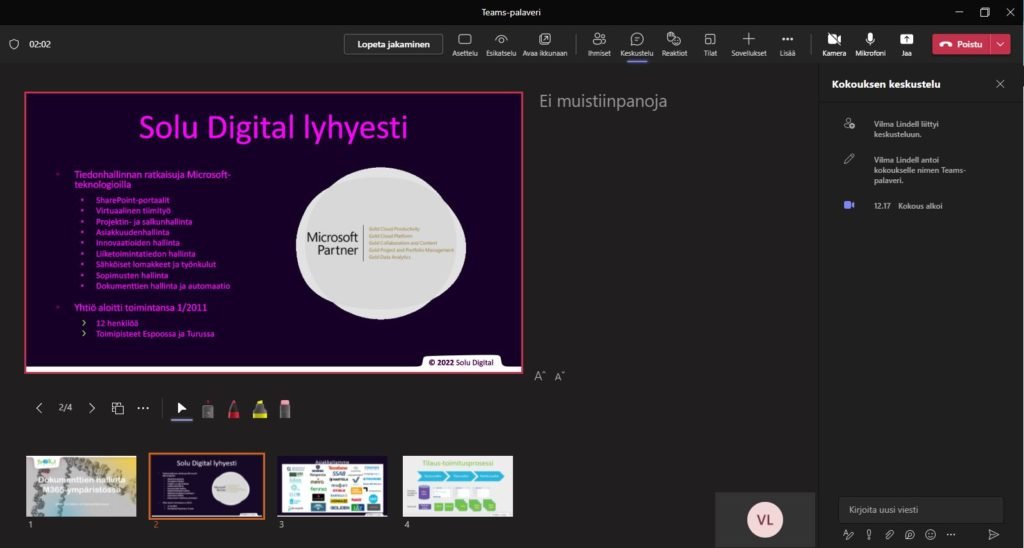
Kokoussisällön esittäjät saavat helpotusta Teamsin esittäjänäkymästä, jonka avulla he voivat asettaa esimerkiksi oman videokuvan PowerPoint-esityksensä päälle. Esittäjä voi myös nähdä esityksensä muistiinpanot kalvojensa vieressä sekä esityksen kalvojen minikuvakkeet.
Kun valitset PowerPoint-esityksesi näyttöä jaettaessa lähteeksi, esittäjänäkymä avautuu automaattisesti. Osallistujille näkyy vain esityksen kalvot. Jos esityksessä siirtyy puheenvuoro toiselle henkilölle, hän klikkaa Take control ja esittäjänäkymä siirtyy hänelle. Tällöin oma näkymäsi vaihtuu samaan kuin muilla osallistujilla.
Vinkki 4: Luo yhteenkuuluvuuden tunnetta yhdessä-tilalla
Microsoftin tutkimuksen mukaan monet tuntevat etääntyneensä työtovereistaan etätyöskentelyn aikana. Työntekijät kokevat virtuaalikokousten olevan fyysisiä kohtaamisia kuormittavampia. Vuorovaikutus voi olla myös raskaampaa, mikäli osallistujat eivät voi tulkita toistensa ilmeitä ja kehonkieltä keskustelun aikana.
Teams-kokouksen Yhdessä-tilassa tekoäly asettaa osallistujien videokuvat virtuaalisesti samaan tilaan. Yhdessä ideoiminen ja uuden asian esittäminen sekä esimerkiksi puheenvuoron vaihtumisen havaitseminen helpottuvat toimintoa käyttämällä. Yhdessä-tilaa voi käyttää vähintään viiden tai korkeintaan 49 hengen palavereissa. Microsoft on myös testaillut yhdessä-tilan käyttöä kahden henkilön välisissä kokouksissa, mutta ominaisuus ei ole ainakaan vielä käytettävissä.
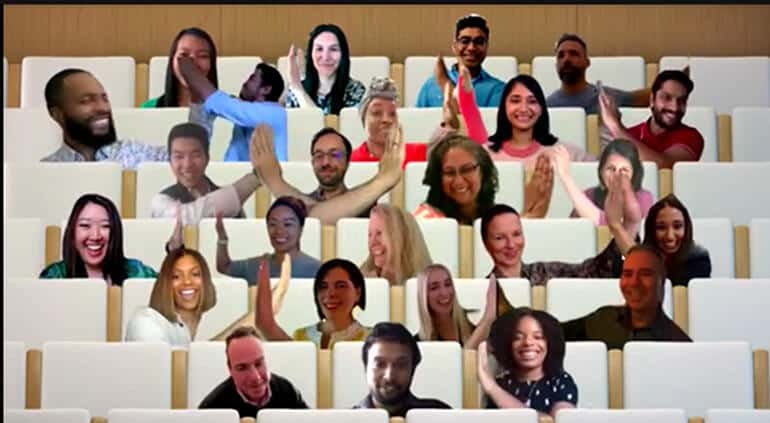
Käyttääksesi yhdessä-tilaa, klikkaa kolmen pisteen valikkoa kokousikkunan työkalurivillä. Valitse yhdessä-tila.

Yhdessä-tilaan on mahdollista luoda erilaisia taustoja itse, katso englanninkieliset ohjeet Microsoftin sivuilta.
Vinkki 5: Keskitä huomio esittäjään valokeilatoiminnolla
Kokouksen järjestäjä tai esittäjä voi valita oman tai kenen tahansa kokoukseen osallistujan videon valokeilaan ja näin korostaa puheenvuoron pitäjää kaikkien osallistujien nähtävillä.
Valokeilaa ei voi käyttää yhdessä-tilassa tai suuressa gallerianäkymässä. Kokousta nauhoittaessa valokeilaominaisuus ei tallennu videonauhoitteelle. Microsoft lupailee asiaan muutosta tulevaisuudessa.
Klikkaa kokousikkunassa omaa tai muun henkilön videota hiiren kakkospainikkeella ja valitse valikosta Spotlight. Vaihtoehtoisesti voit valita Näytä osallistujat ja klikata oman tai toisen korostettavan henkilön nimeä hiiren kakkospainikkeella ja valitse Spotlight me/Spotlight.
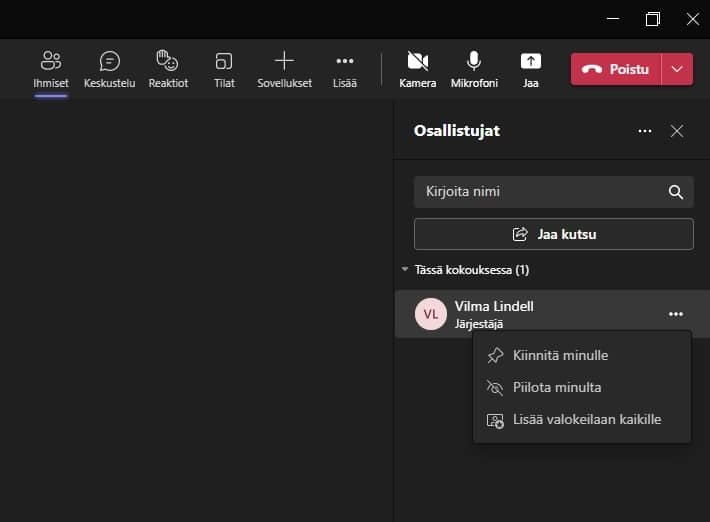
Voit lopettaa korostuksen klikkaamalla hiiren kakkospainiketta uudelleen ja valitsemalla Pysäytä spotlight.
Tehosta Teams-käyttöä palavereissa sopivilla toiminnoilla ja asetuksilla
Palaverit ovat arvokasta työaikaa, joka edellyttää sitä enemmän koordinointia, valmistelua, viestintää ja huomiota mitä enemmän henkilöitä osallistuu palaveriin. Kannattaa siis hyödyntää Teamsin toiminnallisuuksia sekä vinkkejämme asetuksista ja sujuvaan kokoustyöskentelyyn ottaaksesi kaiken irti Teamsin käyttökokemuksesta.
Organisaatioiden tietohallinto on tyypillisimmin oikea taho tiedottamaan merkittävimmistä muutoksista ja päivityksistä säännöllisesti, jotta kaikki käyttäjät voivat hyödyntää uusia ominaisuuksia ja toiminnallisuuksia sekä tehostaa omaa työskentelyään. Kysy organisaatiosi IT-tuelta, kuinka Teamsin päivityksistä tiedotetaan.
Niin käyttäjät kuin tietohallinnon henkilöstökin pysyy kartalla uusimmista vinkeistämme tilaamalla uutiskirjeemme alla olevalla lomakkeella. Saat sähköpostiisi koontimailin viimeisimmistä blogipostauksistamme ja muista ajankohtaisista sisällöistä.
Vilma Lindell
Konsultti
Lue lisää vinkkejämme Teams-käytön tehostamiseen ja tiedolla johtamiseen:
- Teams-käyttö tehokkaasti: 5 vinkkiä Teamsin asetuksista
- Teams-käyttö tehokkaasti: 5 vinkkiä kokoustyöskentelyyn
- Teams-käyttö tehokkaasti: 5 vinkkiä osallistujien aktivointiin kokouksissa
- Teams-käyttö tehokkaasti: 5 vinkkiä tiimeistä
- Teams-käyttö tehokkaasti: 5 vinkkiä kanavista
- Teams-käyttö tehokkaasti: 5 vinkkiä tiimien ja kanavien perustamiseen
- Teams-käyttö tehokkaasti: 5 vinkkiä välilehdistä
- Teams-käyttö tehokkaasti: 5 vinkkiä boteista
- 5 vinkkiä Teamsin tehokkaaseen käyttöön
- 5 vinkkiä tiedolla johtamiseen nykyajan digityöskentelyn tueksi
- Teams-ryhmät hallintaan Solu 365® työryhmäautomaatiolla
- Teamsin käyttöönotto ja käyttäjien kypsyystasomalli
- Automatisoi projektinhallinta Solu 365® -työkalulla
Lataa Microsoft Teams -oppaat
Lataa oppaamme Teams-ryhmien sujuvaan hallintaan ja helpota organisaatiosi virtuaalityöskentelyä. Jätä yhteystietosi ja lähetämme oppaat sähköpostiisi.