
Office 365 -palveluiden myötä olemme saaneet tottua välillä jopa hengästyttävään tahtiin ilmestyviin uusiin ominaisuuksiin. Yksi viime aikojen ehdottomasti mielenkiintoisimpia ominaisuuksia ovat Microsoft Projectiin tulleet ketterät projektinhallintaominaisuudet. Ketterän projektinhallinnan menetelmistä on tuotu työkalut Scrumin ja Kanbanin hyödyntämiseen. On kuitenkin hyvä huomata, että uudet ominaisuudet tulevat käyttöön vain Office 365 -tilauksen kautta käytettävään Microsoft Projectiin.
Uudet ominaisuudet tuovat uusia mahdollisuuksia
Uusien ominaisuuksien myötä laajenevat ohjelman käyttömahdollisuudet entisestään. Hienoa on se, että uudet ketterät projektinhallintaominaisuudet pikemminkin täydentävät kuin poissulkevat asioita. Näin kynnys lähteä kokeilemaan on matala. Uusien ominaisuuksien myötä etenkin projektien toteutus- ja seurantavaihe saa uusia mahdollisuuksia.
Scrum ja Kanban -metodit
Scrumia ja Kanbanin varten on tuotu käyttöön omat näkymät, perinteisen kaltainen taulukko ja visuaalinen taulu. Työkalut ovat yksinkertaisia ja varsin joustavia. Voit helposti vaihtaa Scrumin ja Kanbanin välillä, taulun rakennetta voi muuttaa, lisätä säiliöitä tarpeen mukaan joko käsin tai automaattisella työkalulla, joka tunnistaa projektin keston. Tilanteen raportointi ja seuranta sujuvat myös joustavasti omilla työkaluilla.
Käyttäjä voi edelleen suunnitella projektin vanhoilla tutuilla tavoilla ja lähteä hyödyntämään uusia ketteriä ominaisuuksia vasta toteutusvaiheessa. Mikään ei myöskään estä sitä, että projekti suunnitellaan alusta alkaen Scrumin tai Kanbanin opein.
Onko Microsoft Project tarpeeksi ketterä?
Joskus on kuultu väittämä siitä, että Microsoft Project on kankea ja ettei siitä ole mitään hyötyä etenkään ketterissä menetelmissä. Nyt viimeistään on syytä päivittää käsityksiä ja lähteä rohkeasti kokeilemaan uusia toiminnallisuuksia. Jos olet Project Online -tilaaja, voit hallinnoida projekteja ja tehtäviä yksinkertaisten ja visuaalisten taulujen avulla, jotka tukevat Scrumia ja Kanbania. Tämä tehdään Microsoft Project -ohjelmassa seuraavasti.
Napsauta valintanauhan Projekti (Project) -välilehdeltä Joustava (Agile)

Valintaikkunassa valitse menetelmä, esim. Kanban
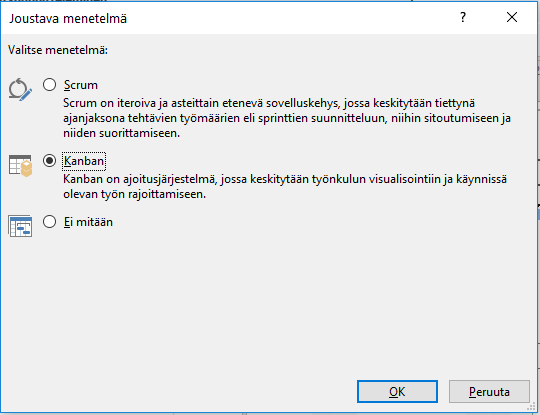
Jos valitsit Kanban-menetelmän, saat käyttöösi valintanauhan Kanban-välilehden. Tämän jälkeen voit hiirellä siirtää tehtäviä sarakkeesta toiseen Keskeneräisten töiden taulu -näkymässä (Backlog Board).
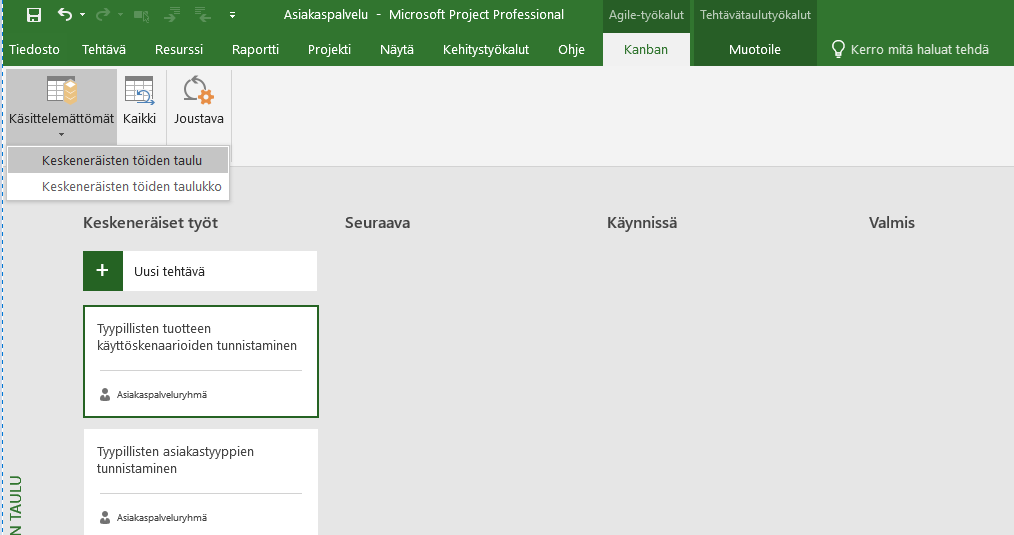
Esimerkkikuvassa on oikeaan laitaan lisätty uusi ”Hyväksytty”-sarake, johon hyväksytyt tehtävät voidaan hiirellä raahata.

Tehtäviä voidaan hallita myös Keskeneräisten töiden taulukko -näkymässä (Backlog Sheet).
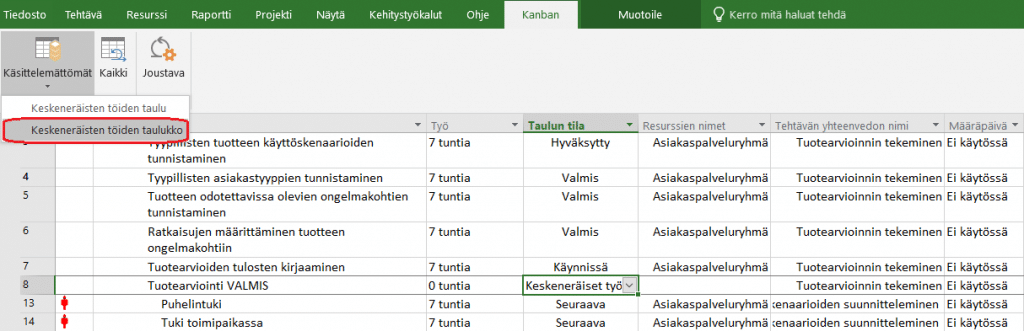
Kaikki Kanban-näkymissä tehdyt muutokset päivittyvät johdonmukaisesti myös Gantt Kaavio -näkymään (Gantt Chart). Tällöin Agile-kentän avulla voidaan määritellä, käytetäänkö tehtävää Kanban-menetelmässä.

Projektin Agile-tilanneraportteja voidaan tarkastella valintanauhan Raportti (Report) -välilehden kautta.

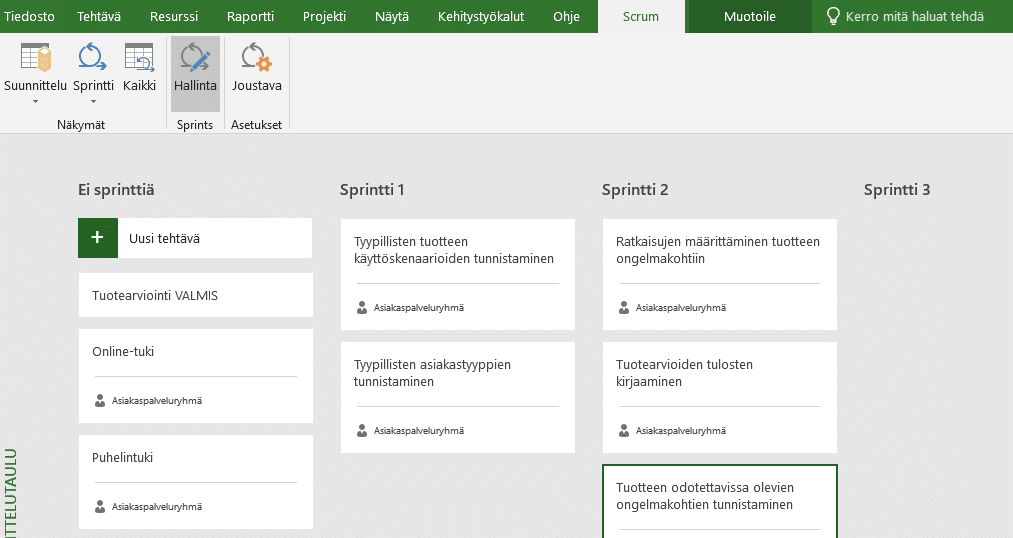
Edellä kuvattiin Kanban-menetelmää. Jos valitset Scrum-menetelmän, saat käyttöösi Sprint-kentän ja -Sprintti-näkymiä. Tarvittaessa voit määritellä sprint-aikajaksot Hallinta (Adjust) -toiminnon avulla esimerkiksi kahden viikon pituisiksi.

Sprintti-näkymissä voit tarkastella kaikkia tehtäviä tai keskittyä pelkästään kuluvan jakson tehtäviin.
Lue lisää Project 2016:n uusista ominaisuuksista!
Arno Hakkarainen, Senior Consultant
Mikko Sorsa, Senior Consultant
Julkaistu: 15.4.2018